Domain sicherheitstechnischen.de kaufen?
Wir ziehen mit dem Projekt
sicherheitstechnischen.de um.
Sind Sie am Kauf der Domain
sicherheitstechnischen.de interessiert?
domain@kv-gmbh.de · 0541-91531010
Domain sicherheitstechnischen.de kaufen?
Wo aktiviere ich USB Debugging?
Um USB Debugging zu aktivieren, musst du zuerst die Entwickleroptionen auf deinem Android-Gerät freischalten. Dies kannst du tun, indem du in die Einstellungen deines Geräts gehst, dort auf "Über das Telefon" oder "Telefoninfo" tippst und dann mehrmals auf die Build-Nummer klickst, bis die Entwickleroptionen freigeschaltet sind. Anschließend gehst du zurück zu den Einstellungen, wählst die Entwickleroptionen aus und aktivierst dort die Option für USB Debugging. Nun kannst du dein Gerät per USB-Kabel mit einem Computer verbinden und das USB Debugging nutzen. **
Wo finde ich USB Debugging?
USB Debugging ist eine Funktion auf Android-Geräten, die es ermöglicht, eine Verbindung zwischen dem Gerät und einem Computer herzustellen, um Fehlerbehebung und Entwicklungsaufgaben durchzuführen. Um USB Debugging zu aktivieren, musst du zuerst die Entwickleroptionen auf deinem Android-Gerät freischalten. Dies kannst du tun, indem du in den Einstellungen auf "Über das Telefon" oder "Telefoninfo" tippst und dann mehrmals auf die Build-Nummer klickst, bis die Entwickleroptionen freigeschaltet sind. Sobald die Entwickleroptionen verfügbar sind, kannst du dort USB Debugging aktivieren. Beachte jedoch, dass das Aktivieren von USB Debugging Sicherheitsrisiken mit sich bringen kann, da es unbefugten Zugriff auf dein Gerät ermöglichen kann. Stelle daher sicher, dass du diese Funktion nur aktivierst, wenn du sie wirklich benötigst. **


Ähnliche Suchbegriffe für USB-Debugging
Top-Angebote
Produkte zum Begriff USB-Debugging:
-
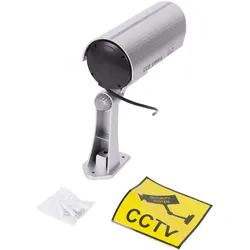
Casativo, Einbruchschutz + Alarmanlage, Dummy ÜberwachungskameraSchreckt potenzielle Einbrecher ab: In der Regel scheuen Langfinger jedes unnötige Risiko. Attrappen von Überwachungskameras oder Bewegungssensoren haben hier auch eine abschreckende Wirkung. Diese Dummy-Überwachungskamera mit blinkender LED-Kontrollleuchte imitiert echte Überwachungstechnik und hält Einbrecher fern. Kamera-Attrappe mit Montageschrauben: Im Gegensatz zu aufwendiger Überwachungstechnik, die normalerweise eine professionelle Installation und Verkabelung erfordert, ist diese Kamera-Attrappe schnell zu montieren. Die erforderlichen Montageschrauben sind im Lieferumfang enthalten und die Stromversorgung erfolgt über Batterien. Anschliessend wirkt die blinkende Dummy-Überwachungskamera auch ohne Verkabelung und eigene Stromzufuhr täuschend echt.30,99 €*Versand: 0,00 €Sichere Weiterleitung zum Anbieter
-
LogiLink, Einbruchschutz + Alarmanlage, Smart Home Wi-Fi USB Siren AlarmProduktinformationen "Wi-Fi Smart Alarmsirene, Tuya kompatibel" von LogiLink. Gestalten Sie Ihr Smart Home! Schnell und einfach können Sie den Alarm mit unseren anderen Produkten kombinieren und auf Ihre Bedürfnisse abstimmen. Wann soll ein Alarm erklingen? Sobald die Tür geöffnet wird, wenn ein Wasserschaden mit dem SH0114 entdeckt wird oder wenn jemand den SOS-Knopf des SH0116 drückt? Die Möglichkeiten sind vielfältig.44,89 €*Versand: 0,00 €Sichere Weiterleitung zum Anbieter
-
Benson, Einbruchschutz + Alarmanlage, Überwachungskamera-Attrappe mit Signal LED, 2er SetDie Überwachungskamera-Attrappe mit Signal LED im 2er Set von Benson bietet eine effektive Möglichkeit, potenzielle Eindringlinge abzuschrecken. Diese Attrappe imitiert täuschend echt das Aussehen einer echten Überwachungskamera und ist mit einer blinkenden LED-Leuchte ausgestattet, die besonders bei Dunkelheit eine abschreckende Wirkung entfaltet. Die Installation ist unkompliziert, da die Attrappen mit den notwendigen Montageschrauben geliefert werden und batteriebetrieben sind, was eine flexible Platzierung im Innen- und geschützten Aussenbereich ermöglicht. Durch ihr schwarzes Kunststoffgehäuse und die realistische Optik wird der Eindruck von professioneller Sicherheitstechnik erweckt, was das Sicherheitsgefühl erheblich steigert. Diese Kamera-Dummys sind eine kostengünstige und effektive Lösung für alle, die ihre Umgebung schützen möchten, ohne in teure Überwachungstechnik investieren zu müssen. - Täuschend echte Optik mit blinkender LED-Leuchte - Einfache Montage ohne Verkabelung - Batteriebetrieb für flexible Platzierung - Ideal für Innen- und geschützten Aussenbereich.27,99 €*Versand: 3,00 €Sichere Weiterleitung zum Anbieter


-
Was ist ein USB Debugging?
Was ist ein USB Debugging? USB Debugging ist eine Funktion, die es ermöglicht, ein Android-Gerät mit einem Computer zu verbinden, um Entwicklern Zugriff auf erweiterte Debugging- und Entwicklertools zu geben. Durch das Aktivieren von USB Debugging können Entwickler Fehler im Code schneller identifizieren und beheben. Es ist auch nützlich für die Installation von benutzerdefinierten ROMs oder das Übertragen von Dateien zwischen dem Gerät und dem Computer. Allerdings sollte USB Debugging nur aktiviert werden, wenn es wirklich benötigt wird, da es potenzielle Sicherheitsrisiken birgt. **
-
Wird USB-Debugging nicht erkannt?
Es gibt mehrere mögliche Gründe, warum USB-Debugging nicht erkannt wird. Es könnte sein, dass das USB-Kabel defekt ist oder nicht richtig angeschlossen ist. Es könnte auch sein, dass das Gerät nicht ordnungsgemäß mit dem Computer verbunden ist oder dass das USB-Debugging auf dem Gerät nicht aktiviert ist. Es könnte auch sein, dass der Treiber für das Gerät nicht korrekt installiert ist. **
-
Wie kann ich USB Debugging deaktivieren?
Um USB-Debugging zu deaktivieren, musst du zuerst die Entwickleroptionen auf deinem Gerät aktivieren. Gehe dazu in die Einstellungen deines Smartphones, tippe auf "Über das Telefon" und dann mehrmals auf "Build-Nummer", bis die Entwickleroptionen freigeschaltet sind. Anschließend gehe zurück zu den Einstellungen, wähle "Entwickleroptionen" aus und deaktiviere dort die Option für USB-Debugging. Bestätige die Deaktivierung und schon ist USB-Debugging auf deinem Gerät ausgeschaltet. **
-
Wie kann ich USB Debugging aktivieren?
Um USB-Debugging zu aktivieren, musst du zuerst die Entwickleroptionen auf deinem Android-Gerät aktivieren. Dazu gehst du in die Einstellungen, wählst den Punkt "Über das Telefon" oder "Telefoninfo" und tippst mehrmals auf die Build-Nummer, bis du als Entwickler freigeschaltet bist. Anschließend gehst du zurück zu den Einstellungen, wählst "Entwickleroptionen" aus und aktivierst dort die Option "USB-Debugging". Danach verbindest du dein Gerät mit einem Computer und bestätigst die USB-Debugging-Anfrage auf deinem Smartphone. Nun ist USB-Debugging aktiviert und du kannst dein Gerät für Entwicklerzwecke nutzen. **


Wie aktiviere ich USB-Debugging über ADB?
Um USB-Debugging über ADB zu aktivieren, musst du zuerst die Entwickleroptionen auf deinem Android-Gerät aktivieren. Gehe dazu zu den Einstellungen, tippe auf "Über das Telefon" oder "Telefoninfo" und tippe dann sieben Mal auf "Build-Nummer". Dadurch werden die Entwickleroptionen freigeschaltet. Gehe dann zurück zu den Einstellungen, tippe auf "Entwickleroptionen" und aktiviere "USB-Debugging". **
Wo finde ich USB Debugging Samsung Galaxy s7?
Um USB-Debugging auf einem Samsung Galaxy S7 zu aktivieren, musst du zuerst die Entwickleroptionen auf dem Gerät freischalten. Gehe dazu in die Einstellungen deines Geräts und tippe auf "Über das Telefon". Dort findest du die Build-Nummer, die du mehrmals hintereinander antippen musst, bis die Entwickleroptionen freigeschaltet sind. Sobald die Entwickleroptionen verfügbar sind, gehe zurück zu den Einstellungen und wähle "Entwickleroptionen" aus. Suche nach der Option "USB-Debugging" und aktiviere sie, indem du den Schalter nach rechts schiebst. Wenn du nun dein Samsung Galaxy S7 mit einem Computer verbindest, wirst du aufgefordert, die USB-Debugging-Verbindung zu autorisieren. Bestätige dies auf deinem Gerät, um eine Verbindung zwischen dem Gerät und dem Computer herzustellen, die das Debugging ermöglicht. Wenn du Schwierigkeiten hast, die Entwickleroptionen oder die USB-Debugging-Option zu finden, kannst du auch online nach Anleitungen suchen oder den Samsung-Support kontaktieren, um weitere Unterstützung zu erhalten. **
Top-Angebote
Produkte zum Begriff USB-Debugging:
-
Casativo, Einbruchschutz + Alarmanlage, Dummy ÜberwachungskameraSchreckt potenzielle Einbrecher ab: In der Regel scheuen Langfinger jedes unnötige Risiko. Attrappen von Überwachungskameras oder Bewegungssensoren haben hier auch eine abschreckende Wirkung. Diese Dummy-Überwachungskamera mit blinkender LED-Kontrollleuchte imitiert echte Überwachungstechnik und hält Einbrecher fern. Kamera-Attrappe mit Montageschrauben: Im Gegensatz zu aufwendiger Überwachungstechnik, die normalerweise eine professionelle Installation und Verkabelung erfordert, ist diese Kamera-Attrappe schnell zu montieren. Die erforderlichen Montageschrauben sind im Lieferumfang enthalten und die Stromversorgung erfolgt über Batterien. Anschliessend wirkt die blinkende Dummy-Überwachungskamera auch ohne Verkabelung und eigene Stromzufuhr täuschend echt.30,99 €*Versand: 0,00 €Sichere Weiterleitung zum Anbieter
-
Wo aktiviere ich USB Debugging?
Um USB Debugging zu aktivieren, musst du zuerst die Entwickleroptionen auf deinem Android-Gerät freischalten. Dies kannst du tun, indem du in die Einstellungen deines Geräts gehst, dort auf "Über das Telefon" oder "Telefoninfo" tippst und dann mehrmals auf die Build-Nummer klickst, bis die Entwickleroptionen freigeschaltet sind. Anschließend gehst du zurück zu den Einstellungen, wählst die Entwickleroptionen aus und aktivierst dort die Option für USB Debugging. Nun kannst du dein Gerät per USB-Kabel mit einem Computer verbinden und das USB Debugging nutzen. **
-
Wo finde ich USB Debugging?
USB Debugging ist eine Funktion auf Android-Geräten, die es ermöglicht, eine Verbindung zwischen dem Gerät und einem Computer herzustellen, um Fehlerbehebung und Entwicklungsaufgaben durchzuführen. Um USB Debugging zu aktivieren, musst du zuerst die Entwickleroptionen auf deinem Android-Gerät freischalten. Dies kannst du tun, indem du in den Einstellungen auf "Über das Telefon" oder "Telefoninfo" tippst und dann mehrmals auf die Build-Nummer klickst, bis die Entwickleroptionen freigeschaltet sind. Sobald die Entwickleroptionen verfügbar sind, kannst du dort USB Debugging aktivieren. Beachte jedoch, dass das Aktivieren von USB Debugging Sicherheitsrisiken mit sich bringen kann, da es unbefugten Zugriff auf dein Gerät ermöglichen kann. Stelle daher sicher, dass du diese Funktion nur aktivierst, wenn du sie wirklich benötigst. **
-
Was ist ein USB Debugging?
Was ist ein USB Debugging? USB Debugging ist eine Funktion, die es ermöglicht, ein Android-Gerät mit einem Computer zu verbinden, um Entwicklern Zugriff auf erweiterte Debugging- und Entwicklertools zu geben. Durch das Aktivieren von USB Debugging können Entwickler Fehler im Code schneller identifizieren und beheben. Es ist auch nützlich für die Installation von benutzerdefinierten ROMs oder das Übertragen von Dateien zwischen dem Gerät und dem Computer. Allerdings sollte USB Debugging nur aktiviert werden, wenn es wirklich benötigt wird, da es potenzielle Sicherheitsrisiken birgt. **
-
Wird USB-Debugging nicht erkannt?
Es gibt mehrere mögliche Gründe, warum USB-Debugging nicht erkannt wird. Es könnte sein, dass das USB-Kabel defekt ist oder nicht richtig angeschlossen ist. Es könnte auch sein, dass das Gerät nicht ordnungsgemäß mit dem Computer verbunden ist oder dass das USB-Debugging auf dem Gerät nicht aktiviert ist. Es könnte auch sein, dass der Treiber für das Gerät nicht korrekt installiert ist. **
Ähnliche Suchbegriffe für USB-Debugging
-
LogiLink, Einbruchschutz + Alarmanlage, Smart Home Wi-Fi USB Siren AlarmProduktinformationen "Wi-Fi Smart Alarmsirene, Tuya kompatibel" von LogiLink. Gestalten Sie Ihr Smart Home! Schnell und einfach können Sie den Alarm mit unseren anderen Produkten kombinieren und auf Ihre Bedürfnisse abstimmen. Wann soll ein Alarm erklingen? Sobald die Tür geöffnet wird, wenn ein Wasserschaden mit dem SH0114 entdeckt wird oder wenn jemand den SOS-Knopf des SH0116 drückt? Die Möglichkeiten sind vielfältig.44,89 €*Versand: 0,00 €Sichere Weiterleitung zum Anbieter
-
Benson, Einbruchschutz + Alarmanlage, Überwachungskamera-Attrappe mit Signal LED, 2er SetDie Überwachungskamera-Attrappe mit Signal LED im 2er Set von Benson bietet eine effektive Möglichkeit, potenzielle Eindringlinge abzuschrecken. Diese Attrappe imitiert täuschend echt das Aussehen einer echten Überwachungskamera und ist mit einer blinkenden LED-Leuchte ausgestattet, die besonders bei Dunkelheit eine abschreckende Wirkung entfaltet. Die Installation ist unkompliziert, da die Attrappen mit den notwendigen Montageschrauben geliefert werden und batteriebetrieben sind, was eine flexible Platzierung im Innen- und geschützten Aussenbereich ermöglicht. Durch ihr schwarzes Kunststoffgehäuse und die realistische Optik wird der Eindruck von professioneller Sicherheitstechnik erweckt, was das Sicherheitsgefühl erheblich steigert. Diese Kamera-Dummys sind eine kostengünstige und effektive Lösung für alle, die ihre Umgebung schützen möchten, ohne in teure Überwachungstechnik investieren zu müssen. - Täuschend echte Optik mit blinkender LED-Leuchte - Einfache Montage ohne Verkabelung - Batteriebetrieb für flexible Platzierung - Ideal für Innen- und geschützten Aussenbereich.27,99 €*Versand: 3,00 €Sichere Weiterleitung zum Anbieter
-
Benson, Einbruchschutz + Alarmanlage, Überwachungskamera-Attrappe mit Signal LED, 4er SetSchreckt potenzielle Eindringlinge ab: In der Regel gehen Langfinger keine unnötigen Risiken ein. Selbst Überwachungskamera-Attrappen oder Bewegungssensoren, die ein künstliches Hundegebell erzeugen, haben eine abschreckende Wirkung. Das gilt auch für eine Überwachungskamera-Attrappe, denn sie wirkt täuschend echt und imitiert sogar die Kontrollleuchten echter Überwachungstechnik. Ein verbessertes Sicherheitsgefühl: Nicht allein hochwertige Überwachungstechnik schreckt ungebetene Gäste ab. Auch Kamera-Attrappen oder solarbetriebene Bewegungsmelder, die lediglich kurz das Licht anschalten, zeigen oft Erfolg. Das gilt insbesondere für diesen Kamera-Dummy, der mit seinem schwarzen Kunststoffgehäuse und seinem blinkenden LED-Licht - vor allem bei Dunkelheit - kaum von echtem Sicherheitsequipment zu unterscheiden ist. Kamera-Dummy samt Montageschrauben: Im Gegensatz zu aufwendiger Überwachungstechnik, die in der Regel eine fachgerechte Montage und Verkabelung erfordert, ist die Kamera-Attrappe rasch montiert, denn die nötigen Montageschrauben liegen bei und die Stromversorgung erfolgt über Batterien. Danach wirkt die blinkende Fake-Kamera auch ohne Verkabelung und eigene Stromzufuhr täuschend echt. 4er Set Überwachungskamera-Attrappe: Kamera-Dummy Verwendung im Innen- und geschützten Aussenbereich Täuschend echte Optik samt Kontroll- und Funktionsleuchte Farbe: weisses Kunststoffgehäuse mit rot blinkender LED-Lampe Blitzschnelle Montage an quasi jedem Ort Montageschrauben liegen bei Batteriebetrieb: keine Verkabelung oder Fachkenntnisse nötig Betrieb mit zwei AA-Batterien (nicht im Lieferumfang enthalten).47,99 €*Versand: 0,00 €Sichere Weiterleitung zum Anbieter
-
Benson, Einbruchschutz + Alarmanlage, Überwachungskamera Attrappe mit roter Betriebs-LED, 4er SetSo halten Sie Diebe und Eindringlinge auf Abstand: Originalgetreue Nachbildung einer Überwachungskamera mit blinkendem roten LED-Licht für noch mehr Abschreckung. Dank der batteriebetriebenen Funktionsweise können Sie die Überwachungskamera-Attrappe fast überall installieren und sie ist unabhängig vom Stromnetz. Das hübsche, saubere Design fügt sich gut in Ihre Hausfassade ein. Sieht aus wie das Original: Die eingebaute Objektivnachbildung der Überwachungskamera-Attrappe gaukelt dem Eindringling den Anschein einer echten Kamera vor und ist kaum davon zu unterscheiden. Die Überwachungskamera-Attrappe kann sowohl im Aussen- als auch im Innenbereich aufgehängt werden. Ein gutes Gefühl, auch nachts: Wer ist abends schon gerne alleine zuhause? Mit der hochwertig designten Überwachungskamera-Attrappe fühlen Sie sich ein Stück sicherer und können sich abends bei der Lieblingsserie besser entspannen. Da schmeckt das Popcorn gleich viel besser! 4er-Set Überwachungskamera-Attrappe: Kamera Dummy Batterien: 2 x AA Batterien (nicht im Lieferumfang enthalten) Für Innen- und Aussenbereich Mit rotem LED für mehr Originalgetreue Inklusive Montagematerial Für ein sichereres Gefühl zuhause.32,99 €*Versand: 0,00 €Sichere Weiterleitung zum Anbieter
-
Wie kann ich USB Debugging deaktivieren?
Um USB-Debugging zu deaktivieren, musst du zuerst die Entwickleroptionen auf deinem Gerät aktivieren. Gehe dazu in die Einstellungen deines Smartphones, tippe auf "Über das Telefon" und dann mehrmals auf "Build-Nummer", bis die Entwickleroptionen freigeschaltet sind. Anschließend gehe zurück zu den Einstellungen, wähle "Entwickleroptionen" aus und deaktiviere dort die Option für USB-Debugging. Bestätige die Deaktivierung und schon ist USB-Debugging auf deinem Gerät ausgeschaltet. **
-
Wie kann ich USB Debugging aktivieren?
Um USB-Debugging zu aktivieren, musst du zuerst die Entwickleroptionen auf deinem Android-Gerät aktivieren. Dazu gehst du in die Einstellungen, wählst den Punkt "Über das Telefon" oder "Telefoninfo" und tippst mehrmals auf die Build-Nummer, bis du als Entwickler freigeschaltet bist. Anschließend gehst du zurück zu den Einstellungen, wählst "Entwickleroptionen" aus und aktivierst dort die Option "USB-Debugging". Danach verbindest du dein Gerät mit einem Computer und bestätigst die USB-Debugging-Anfrage auf deinem Smartphone. Nun ist USB-Debugging aktiviert und du kannst dein Gerät für Entwicklerzwecke nutzen. **
-
Wie aktiviere ich USB-Debugging über ADB?
Um USB-Debugging über ADB zu aktivieren, musst du zuerst die Entwickleroptionen auf deinem Android-Gerät aktivieren. Gehe dazu zu den Einstellungen, tippe auf "Über das Telefon" oder "Telefoninfo" und tippe dann sieben Mal auf "Build-Nummer". Dadurch werden die Entwickleroptionen freigeschaltet. Gehe dann zurück zu den Einstellungen, tippe auf "Entwickleroptionen" und aktiviere "USB-Debugging". **
-
Wo finde ich USB Debugging Samsung Galaxy s7?
Um USB-Debugging auf einem Samsung Galaxy S7 zu aktivieren, musst du zuerst die Entwickleroptionen auf dem Gerät freischalten. Gehe dazu in die Einstellungen deines Geräts und tippe auf "Über das Telefon". Dort findest du die Build-Nummer, die du mehrmals hintereinander antippen musst, bis die Entwickleroptionen freigeschaltet sind. Sobald die Entwickleroptionen verfügbar sind, gehe zurück zu den Einstellungen und wähle "Entwickleroptionen" aus. Suche nach der Option "USB-Debugging" und aktiviere sie, indem du den Schalter nach rechts schiebst. Wenn du nun dein Samsung Galaxy S7 mit einem Computer verbindest, wirst du aufgefordert, die USB-Debugging-Verbindung zu autorisieren. Bestätige dies auf deinem Gerät, um eine Verbindung zwischen dem Gerät und dem Computer herzustellen, die das Debugging ermöglicht. Wenn du Schwierigkeiten hast, die Entwickleroptionen oder die USB-Debugging-Option zu finden, kannst du auch online nach Anleitungen suchen oder den Samsung-Support kontaktieren, um weitere Unterstützung zu erhalten. **
* Alle Preise verstehen sich inklusive der gesetzlichen Mehrwertsteuer und ggf. zuzüglich Versandkosten. Die Angebotsinformationen basieren auf den Angaben des jeweiligen Shops und werden über automatisierte Prozesse aktualisiert. Eine Aktualisierung in Echtzeit findet nicht statt, so dass es im Einzelfall zu Abweichungen kommen kann. ** Hinweis: Teile dieses Inhalts wurden von KI erstellt.