Domain sicherheitstechnischen.de kaufen?
Wir ziehen mit dem Projekt
sicherheitstechnischen.de um.
Sind Sie am Kauf der Domain
sicherheitstechnischen.de interessiert?
domain@kv-gmbh.de · 0541-91531010
Domain sicherheitstechnischen.de kaufen?
Wie deaktiviere ich aktive Inhalte in Open Office PDF?
Um aktive Inhalte in Open Office PDF zu deaktivieren, öffnen Sie das Dokument und gehen Sie zu "Extras" > "Optionen". Wählen Sie dann "Sicherheit" und deaktivieren Sie die Option "Aktive Inhalte zulassen". Speichern Sie das Dokument anschließend erneut, um die Änderungen zu übernehmen. **
Wie kann ich ein PDF in Open Office öffnen?
Um ein PDF in Open Office zu öffnen, musst du das PDF zuerst in ein bearbeitbares Format konvertieren, wie zum Beispiel ein Word-Dokument. Dazu kannst du Online-Konverter oder spezielle Software verwenden. Nach der Konvertierung kannst du das Word-Dokument in Open Office öffnen und bearbeiten. **

Ähnliche Suchbegriffe für Office-to-PDF
Top-Angebote
Produkte zum Begriff Office-to-PDF:




-
Wie kann ich eine PDF-Datei in Open Office öffnen?
Um eine PDF-Datei in Open Office zu öffnen, musst du die Datei zuerst in ein unterstütztes Format konvertieren, wie zum Beispiel ODT oder DOC. Dafür kannst du Online-Konverter oder spezielle Software verwenden. Nach der Konvertierung kannst du die Datei in Open Office öffnen und bearbeiten. **
-
Wie kann ich eine Open Office Präsentation als PDF speichern?
Um eine Open Office Präsentation als PDF zu speichern, öffnen Sie die Präsentation und klicken Sie auf "Datei" in der oberen Menüleiste. Wählen Sie dann "Exportieren als PDF" aus und geben Sie den gewünschten Speicherort und Dateinamen ein. Klicken Sie abschließend auf "Speichern", um die Präsentation als PDF zu speichern. **
-
Wie kann ich eine PDF-Datei in Open Office einfügen?
In Open Office kannst du eine PDF-Datei nicht direkt einfügen. Du kannst jedoch den Inhalt der PDF-Datei kopieren und in ein Open Office Dokument einfügen. Öffne dazu die PDF-Datei in einem PDF-Reader, markiere den gewünschten Inhalt, kopiere ihn und füge ihn dann in ein Open Office Dokument ein. **
-
Wie bekomme ich eine Office Word Datei in eine PDF Datei?
Um eine Office Word Datei in eine PDF Datei umzuwandeln, gibt es verschiedene Möglichkeiten. Eine einfache Methode ist die Verwendung der Funktion "Speichern unter" in Word. Wählen Sie dabei das Dateiformat "PDF" aus und speichern Sie die Datei an einem gewünschten Ort auf Ihrem Computer. Alternativ können Sie auch Online-Konverter oder spezielle Software verwenden, um die Umwandlung durchzuführen. Einige Programme bieten auch die Möglichkeit, PDF-Dateien direkt aus Word heraus zu erstellen. Es ist wichtig zu beachten, dass das Layout und die Formatierung der Datei möglicherweise beim Umwandlungsprozess leicht verändert werden können. **


Wie kann man mit Microsoft Office Lens Scans in PDF umwandeln?
Um Scans mit Microsoft Office Lens in PDF umzuwandeln, öffnen Sie die App und nehmen Sie ein Foto des Dokuments auf. Wählen Sie dann die Option "PDF" aus und speichern Sie das Dokument. Sie können es dann in PDF-Format exportieren und teilen. **
Wie füge ich mehrere PDF-Dateien in Open Office zu einer zusammen?
In Open Office kannst du mehrere PDF-Dateien nicht direkt zu einer zusammenfügen. Du könntest jedoch die PDF-Dateien in Open Office Writer importieren und dann den Inhalt der einzelnen Dateien in einem neuen Dokument zusammenführen. Eine andere Möglichkeit wäre die Verwendung einer externen Software wie Adobe Acrobat, um die PDF-Dateien zu kombinieren und dann das resultierende Dokument in Open Office zu öffnen. **
Top-Angebote
Produkte zum Begriff Office-to-PDF:
-
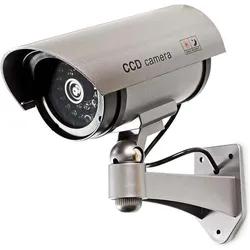
Casativo, Einbruchschutz + Alarmanlage, Dummy ÜberwachungskameraSchreckt potenzielle Einbrecher ab: In der Regel scheuen Langfinger jedes unnötige Risiko. Attrappen von Überwachungskameras oder Bewegungssensoren haben hier auch eine abschreckende Wirkung. Diese Dummy-Überwachungskamera mit blinkender LED-Kontrollleuchte imitiert echte Überwachungstechnik und hält Einbrecher fern. Kamera-Attrappe mit Montageschrauben: Im Gegensatz zu aufwendiger Überwachungstechnik, die normalerweise eine professionelle Installation und Verkabelung erfordert, ist diese Kamera-Attrappe schnell zu montieren. Die erforderlichen Montageschrauben sind im Lieferumfang enthalten und die Stromversorgung erfolgt über Batterien. Anschliessend wirkt die blinkende Dummy-Überwachungskamera auch ohne Verkabelung und eigene Stromzufuhr täuschend echt.30,99 €*Versand: 0,00 €Sichere Weiterleitung zum Anbieter
-
Aiseesoft PDF to Image ConverterDas beste PDF zu Bild Konverter-Tool zu konvertieren PDF zu JPEG, PNG, GIF, BMP, TGA, PPM, TIFF und JPEG 2000 mit brillanten Batch-Konvertierung Funktion und super schnelle Geschwindigkeit. Konvertieren Sie einfach PDF Aiseesoft PDF to Image Converter ist in der Lage, PDF-Dateien in eine Vielzahl von Bilddateien mit hoher Qualität umzuwandeln. Mit diesem All-in-One PDF zu Bild Konvertierungstool, können Sie leicht die PDF-Datei in JPEG, PNG, GIF, BMP, TGA, PPM, TIFF und JPEG 2000 umwandeln. Legen Sie den zu konvertierenden Seitenbereich frei fest Sie können alle Seiten oder mehrere Seiten Ihrer PDF-Dateien für die Konvertierung auswählen. In der Option "Bereich" können Sie Seitenzahlen oder durch Kommata getrennte Seitenbereiche eingeben. Außerdem bietet es Ihnen ein Vorschaufenster, so dass Sie die Ziel-PDF-Seiten bequem ansehen und auswählen können. Machen Sie die Ausgabebilder bequem für professionelle Bildbearbeitungssoftware bearbeitbar Mit diesem intelligenten Programm zur Umwandlung von PDF in Bilder können Sie PDF-Dateien in einige Bildformate wie PNG, JPEG und andere konvertieren, die mit Adobe Photoshop, Pixlr, GIMP, Serif PhotoPlus X8, iPiccy und anderen professionellen Bildbearbeitungsprogrammen kompatibel sind. Einfaches Anpassen des erwarteten Bildeffekts Mit dieser Software zur Konvertierung von PDF in Bilder können Sie die Bildgröße (Pixel/Auflösung) und die Farbe (Monochrom/Graustufen/Farbig) nach Ihren Wünschen einstellen, damit Sie individuelle Bilder erstellen können. Für die Ausgabe von Bildern im JPEG-Format können Sie die Qualität an Ihre Bedürfnisse anpassen. Und für das GIF- und TIFF-Format können Sie die Option "Mehrseitig" wählen, um die Ausgabebilder in einer einzigen Datei zu speichern; auch für das GIF-Format können Sie die Abspielgeschwindigkeit für mehrere Seiten einstellen; Sie können sogar die Komprimierung für die Ausgabe im TIFF-Format wählen. Grundlegende Funktionen Unterstützt Batch-Konvertierung Sie können mehr als eine PDF-Datei importieren und verschiedene Bildformate gleichzeitig ausgeben. Vorschau der PDF-Quelldatei Sie können die PDF-Datei Seite für Seite im Vorschaufenster ansehen. Anpassen der Ausgabeeinstellungen Neben vielen Ausgabeformaten können Sie wählen, ob die konvertierte Datei im Quellordner oder in einem benutzerdefinierten Zielordner abgelegt werden soll. Automatisch auf Aktualisierungen prüfen In den Einstellungen können Sie festlegen, dass automatisch jeden Tag/Woche/Monat nach Aktualisierungen gesucht werden soll. Wie verwendet man PDF to Image Converter? Step 1. Launch PDF to Image Converter and click "Add File" to upload the PDF files you want to convert. Step 2. Click "Rename" to set the output PDF name. Then click "Output Format" to select the output image file format. Step 3. Click "Convert PDF" button to convert your PDF files to image file. Systemvorraussetzungen Betriebsystem: Windows 10/8/7 Intel Prozessor; 512MB RAM, Super VGA (800×600)Auflösung, 16-bit Grafikkarte oder höher Hinweis: Lebenslange Lizenz: Nach der Bestellung erhalten Sie eine Lizenz, mit der Sie das Produkt ein Leben lang nutzen können. Alle während des Zahlungsvorgangs ausgetauschten Daten sind SSL-verschlüsselt. Nach Abschluss der Bestellung wird die Registrierungsinformation automatisch an Ihre E-Mail-Adresse gesendet. Unsere Produkte sind 100% virenfrei und unterstützen kostenlose Updates. Benötigen Sie mehrere Lizenzen? Ist die Bestellung fehlgeschlagen? Bitte kontaktieren Sie uns per E-Mail24,95 €*Versand: 0,00 €Sichere Weiterleitung zum Anbieter
-
Wie deaktiviere ich aktive Inhalte in Open Office PDF?
Um aktive Inhalte in Open Office PDF zu deaktivieren, öffnen Sie das Dokument und gehen Sie zu "Extras" > "Optionen". Wählen Sie dann "Sicherheit" und deaktivieren Sie die Option "Aktive Inhalte zulassen". Speichern Sie das Dokument anschließend erneut, um die Änderungen zu übernehmen. **
-
Wie kann ich ein PDF in Open Office öffnen?
Um ein PDF in Open Office zu öffnen, musst du das PDF zuerst in ein bearbeitbares Format konvertieren, wie zum Beispiel ein Word-Dokument. Dazu kannst du Online-Konverter oder spezielle Software verwenden. Nach der Konvertierung kannst du das Word-Dokument in Open Office öffnen und bearbeiten. **
-
Wie kann ich eine PDF-Datei in Open Office öffnen?
Um eine PDF-Datei in Open Office zu öffnen, musst du die Datei zuerst in ein unterstütztes Format konvertieren, wie zum Beispiel ODT oder DOC. Dafür kannst du Online-Konverter oder spezielle Software verwenden. Nach der Konvertierung kannst du die Datei in Open Office öffnen und bearbeiten. **
-
Wie kann ich eine Open Office Präsentation als PDF speichern?
Um eine Open Office Präsentation als PDF zu speichern, öffnen Sie die Präsentation und klicken Sie auf "Datei" in der oberen Menüleiste. Wählen Sie dann "Exportieren als PDF" aus und geben Sie den gewünschten Speicherort und Dateinamen ein. Klicken Sie abschließend auf "Speichern", um die Präsentation als PDF zu speichern. **
Ähnliche Suchbegriffe für Office-to-PDF
-
Kraft, Markus: Betrieblicher Brandschutz 3. Aufl. - mit E-Book (PDF)Betrieblicher Brandschutz 3. Aufl. - mit E-Book (PDF) , Betrieblicher Brandschutz ist nicht nur ein Thema für Großbetriebe oder Betriebe, in denen mit Gefahrstoffen umgegangen wird. Im Allgemeinen stellt das Risiko eines Brandschadens eine ernsthafte Bedrohung für den Fortbestand des Unternehmens dar. Die Brandschutzordnung als formaler Rahmen und der Brandschutzbeauftragte ermöglichen ein effektives Risikomanagement und eine wirksame Sensibilisierung der eigenen Mitarbeiter. Mit Hilfe des Praxisleitfadens können Sie die behördlichen Anforderungen an den betrieblichen Brandschutz praxisorientiert und objektbezogen - ohne aufwändige Literaturrecherche - effizient und effektiv umsetzen. Das Fachbuch liefert Ihnen einen fundierten Überblick über den betrieblichen Brandschutz mit praxisnahen Beispielen und Antworten auf typische Fragestellungen. Grundlegende Anforderungen, die im Rahmen der Erstellung einer Brandschutzordnung bzw. im betrieblichen Alltag auftreten, werden anschaulich mit Beispielen vorgestellt. Die Autoren erläutern Ihnen die einzelnen Schritte von der bauaufsichtlichen Forderung nach einer Brandschutzordnung bis hin zur gelebten betrieblichen Brandschutzorganisation. Zudem erhalten Sie wertvolle Hinweise, Anregungen und Hilfestellungen zur Umsetzung in ihrem eigenen Betrieb: Von der Festlegung von Zuständigkeiten für die Brandschutzfunktionsstellen, über die Alarmierungs- und Räumungsplanung bis zu Löschmaßnahmen durch Mitarbeiter werden wertvolle Hilfestellungen, Anregungen und Tipps für den betrieblichen Brandschutz gegeben. Zur Minimierung des Haftungsrisikos werden die Grundzüge der rechtssicheren Dokumentation des betrieblichen Brandschutzes dargestellt. Ihre Vorteile: - Praxisbeispiele erleichtern Ihnen die Umsetzung des betrieblichen Brandschutzes in den eigenen Arbeitsalltag. Die vorhandenen Beispiele aus den Bereichen Industriebau, Versammlungsstätte und Beherbergungsstätte wurden in der 3. Auflage um weitere Projektbeispiele Hochhaus, Kindertagesstätte, Verkaufsstätte und Alten- und Pflegeheimergänzt. - Sie erhalten Handlungsanweisungen, Formulare und Checklisten zum Download und können sofort damit arbeiten. Neu in der 3. Auflage - Veranstaltungsleiter (neue Funktionsstelle) - Vorbereitungen für den Einsatz der Feuerwehr (wurde grundlegend erweitert) - Elektrische Geräte und Anlagen (angepasst auf DGUV 3) - Neue Praxisbeispiele zu Hochhaus, Kindertagesstätte, Verkaufsstätte und Alten- und Pflegeheim , Handschuhe, Mützen & Schwämme > Autopflege & Aufbereitung , Auflage: 3. Auflage, Erscheinungsjahr: 202410, Produktform: Kartoniert, Autoren: Kraft, Markus~Wüllner, Torben, Auflage: 24003, Auflage/Ausgabe: 3. Auflage, Seitenzahl/Blattzahl: 248, Abbildungen: 89 Abbildungen und 85 Karten/Tabellen, Keyword: Architektur; Baurecht; Betriebsmanagement; Brandschutz, Fachschema: Brand - Brandschutz~Architektur - Baukunst~Bau / Baukunst~Entwurf / Architektur~Bau / Baurecht~Baurecht - Bundesbaurecht~Architekt / Bauplanung~Bauplanung~Bauwirtschaft / Bauplanung, Fachkategorie: Architektur: berufliche Praxis~Betriebswirtschaft und Management~Brandschutz und -sicherheit~Bauplanung, Warengruppe: HC/Bau- und Umwelttechnik, UNSPSC: 49019900, Warenverzeichnis für die Außenhandelsstatistik: 49019900, Länge: 168, Breite: 240, Höhe: 15, Gewicht: 608, Produktform: Kartoniert, Genre: Mathematik/Naturwissenschaften/Technik/Medizin,89,00 €*Versand: 0,00 €Sichere Weiterleitung zum Anbieter
-
Laschinsky, Lars Oliver: Gefährdungsbeurteilung im Brandschutz - mit E-Book (PDF)Gefährdungsbeurteilung im Brandschutz - mit E-Book (PDF) , Das Arbeitsbuch bietet Ihnen eine Übersicht zur Gefährdungsbeurteilung von den Grundlagen bis zur praktischen Anwendung und Umsetzung von verschiedenen Risikokonzepten im Brandschutz. Sie erhalten einen schnellen und praxisorientierten Einblick in die wesentlichen Bereiche, wie z. B. Rechtssicherheit durch Analyse oder die Beurteilung und das Management von Brandrisiken. Der Autor erläutert im Detail die Schnittstellen und Wechselwirkungen zwischen baurechtlichem und arbeitsschutz- bzw. gefahrstofftechnischem Brandschutz und erläutert anhand des technischen Regelwerks die Ermittlung und Bewertung von Brandgefahren sowie das Zusammenwirken von baulichen, technische und organisatorischen Brandschutzmaßnahmen. Dabei liegt der Schwerpukt nicht nur auf den besonderen und spezifischen verfahrenstechnischen Anlagen und speziellen Produktionsbereichen, sondern auch auf den Arbeitsplätzen, Tätigkeiten und Betriebsmitteln, die in fast jedem Unternehmen in kleiner oder größeren Anzahl anzutreffen sind. Das Fachbuch bietet Ihnen demnach eine fundierte Unterstützung zur Erstellung ganzheitlicher Brandschutzkonzepten. Praktische Arbeitshilfen wie Musterformulare, Ablaufpläne und Praxishilfen helfen Ihnen zusätzlich bei der sofortigen Umsetzung der konkreten Gefährdungsbeurteilung. Aus dem Inhalt Notwendigkeiten für eine systematische Ermittlung und Bewertung des Brandrisikos Rechtliche Anforderungen und Schutzziele nach BauR, ArbSchG, GefStoffV, VVG, AktG usw. Ganzheitliche Risikobetrachtung Risikobegriffe, Risikoermittlung, Risikomanagement Aufbau und Systematik einer Gefährdungsbeurteilung Systematische Ermittlung von Risikofaktoren im Brandschutz Bewertungskriterien von Brandgefahren, Brandgefährdungen und Brandrisiken Rechtssichere Dokumentation , Handschuhe, Mützen & Schwämme > Autopflege & Aufbereitung , Erscheinungsjahr: 20250214, Produktform: Kartoniert, Autoren: Laschinsky, Lars Oliver, Seitenzahl/Blattzahl: 200, Abbildungen: 17 Abbildungen und 11 Karten/Tabellen, Keyword: Ausbildung; Brandschutz; Gefährdungsbeurteilung; Qualitätssicherung, Fachschema: Management / Risikomanagement~Risikomanagement~Risiko~Produktionsmanagement~Brand - Brandschutz, Fachkategorie: Risikobewertung~Brandschutz und -sicherheit, Warengruppe: HC/Bau- und Umwelttechnik, UNSPSC: 49019900, Warenverzeichnis für die Außenhandelsstatistik: 49019900, Länge: 240, Breite: 168, Höhe: 24, Gewicht: 1040, Produktform: Kartoniert, Genre: Mathematik/Naturwissenschaften/Technik/Medizin,99,00 €*Versand: 0,00 €Sichere Weiterleitung zum Anbieter
-
Wie kann ich eine PDF-Datei in Open Office einfügen?
In Open Office kannst du eine PDF-Datei nicht direkt einfügen. Du kannst jedoch den Inhalt der PDF-Datei kopieren und in ein Open Office Dokument einfügen. Öffne dazu die PDF-Datei in einem PDF-Reader, markiere den gewünschten Inhalt, kopiere ihn und füge ihn dann in ein Open Office Dokument ein. **
-
Wie bekomme ich eine Office Word Datei in eine PDF Datei?
Um eine Office Word Datei in eine PDF Datei umzuwandeln, gibt es verschiedene Möglichkeiten. Eine einfache Methode ist die Verwendung der Funktion "Speichern unter" in Word. Wählen Sie dabei das Dateiformat "PDF" aus und speichern Sie die Datei an einem gewünschten Ort auf Ihrem Computer. Alternativ können Sie auch Online-Konverter oder spezielle Software verwenden, um die Umwandlung durchzuführen. Einige Programme bieten auch die Möglichkeit, PDF-Dateien direkt aus Word heraus zu erstellen. Es ist wichtig zu beachten, dass das Layout und die Formatierung der Datei möglicherweise beim Umwandlungsprozess leicht verändert werden können. **
-
Wie kann man mit Microsoft Office Lens Scans in PDF umwandeln?
Um Scans mit Microsoft Office Lens in PDF umzuwandeln, öffnen Sie die App und nehmen Sie ein Foto des Dokuments auf. Wählen Sie dann die Option "PDF" aus und speichern Sie das Dokument. Sie können es dann in PDF-Format exportieren und teilen. **
-
Wie füge ich mehrere PDF-Dateien in Open Office zu einer zusammen?
In Open Office kannst du mehrere PDF-Dateien nicht direkt zu einer zusammenfügen. Du könntest jedoch die PDF-Dateien in Open Office Writer importieren und dann den Inhalt der einzelnen Dateien in einem neuen Dokument zusammenführen. Eine andere Möglichkeit wäre die Verwendung einer externen Software wie Adobe Acrobat, um die PDF-Dateien zu kombinieren und dann das resultierende Dokument in Open Office zu öffnen. **
* Alle Preise verstehen sich inklusive der gesetzlichen Mehrwertsteuer und ggf. zuzüglich Versandkosten. Die Angebotsinformationen basieren auf den Angaben des jeweiligen Shops und werden über automatisierte Prozesse aktualisiert. Eine Aktualisierung in Echtzeit findet nicht statt, so dass es im Einzelfall zu Abweichungen kommen kann. ** Hinweis: Teile dieses Inhalts wurden von KI erstellt.